Klaim Gratis Ongkir Shopee disini

Dapatkan voucher dan promo menarik disini

Support By Online Shop

Kunjungi beberapa toko terbaik kami disini

Selamat Datang di Blog Kami

Tujuan dibuatnya blog ini adalah untuk memberi informasi kepada pembaca

Artikel Menarik

Berbagai Artikel mearik seputar teknologi ada disini

Artikel Menarik

Berbagai Artikel mearik seputar teknologi ada disini

Masih saja kosong

Go to Blogger edit html and find these sentences.Now replace these sentences with your own descriptions.

Tampilkan postingan dengan label Tips dan Trik. Tampilkan semua postingan

Cara Membuat Gambar Membesar Saat Terkena Kursor

 Cara Membuat Gambar Membesar Saat Terkena Kursor

  • Masuk ke blog.


  • Klik Tema


  • Edit HTML
  • Cari kode <head>,
<head>


  • Agar lebih cepat tekan Ctrl+F → cari kode tersebut. 


  • Copy kode berikut ini :
<style>
     .post img:hover { -o-transition: all 0.3s;  -moz-transition: all 0.3s;
     -webkit-transition: all 0.3s; -moz-transform: scale(1.2);
     -o-transform: scale(1.2);  -webkit-transform: scale(1.2); }
     </style>


  • Paste kode tersebut tepat di bawah kode <head>


  • Simpan Tema


  • Lihat hasilnya

Cara instal Ulang windows 7 64/32bit agar data tidak hilang

Cara instal Ulang windows 7 64/32bit agar data tidak hilang


  • Siapkan CD/ Bootable Windows 7 64/32bit
  • Seting Bios Untuk Instal Ulang
  • Jika muncul tulisan Press any key.. tekan sembarang tombol di keyboard
  • Ikuli langkah_langkah dibawah ini :
  • Jika jendela windows sudah muncul Klik Install now
 

  •  Beri tanda centang pada I accept the license terms

  • Klik Custom (advanced)
 
  • Pilih Disk Partiton (C) → Klik Next


  • Muncul peringatan, Klik OK

  • Tunggu sampai instalasi windows selesai
 
  • Jika instalasi windows sudah selesai, Isilah data sesuai Perintah


Cara membuat halaman Portrait & Landscape dalam 1 (satu) Dokumen Ms. Word

Cara membuat halaman Portrait & Landscape

dalam 1 (satu) Dokumen Ms. Word


Berikut Langkah-langkahnya :

  • Buka aplikasi Ms. Word


  • Klik di akhir kalimat ( Jika anda sudah menulis di lembar tersebut )
  • Klik Tab  Page Layout


  • Klik Breaks pada menu Page Setup
 
  • Pilih Next Page pada bagian  Section Breaks
 
  • Halaman baru akan muncul


  • Klik Orientation


  • Pilih Landscape


  • Halaman yang baru telah berubah menjadi Landscape, dan halaman pertama tetap dalam posisi Portrait.


Selamat Mencoba ..! 


Untuk lebih jelasnya lihat video dibawah ini..
                     ↓↓↓

Video


Merubah Satuan Inches ke Centimeters di Microsoft Office 2013-2019

Merubah Satuan Inches ke Centimeters di Microsoft Office Word 2013-2019


  • Klik File di bagian kiri atas


  • Klik Options


  • Pilin Advanced


  • Scroll ke bawah dan cari Inches di tab Display lalu ganti dengan Centimeters
  • Ok

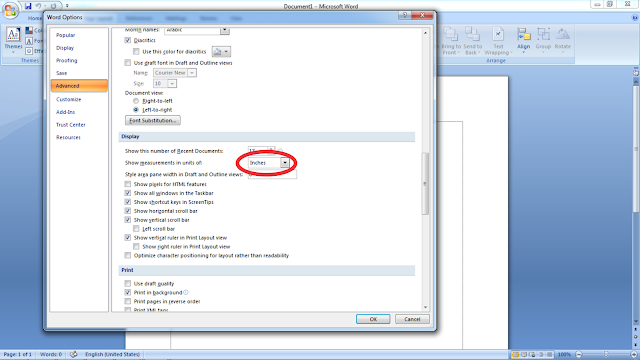
Cara Merubah Satuan Inches ke Centimeters di Microsoft Office 2007

Cara Merubah Satuan Inches ke Centimeters di Microsoft Office 2007

  • Klik Office button yang ada di bagian kiri atas


  • Klik Word Options


  • Klik Advanced


  • Scroll ke bawah dan cari Inches di tab Display lalu ganti dengan Centimeters
  • Ok